Advertisement 300 X 250


Breaking News

Beauty Of Bontang

Bontang Sekitarnya

Bontang in Memories

ScreenShoot

Showing posts with label wordpress. Show all posts

Monday, August 8, 2011

Cara membuat tombol share Facebook dan Twitter dalam Postingan

Banyak para pemilik website atau blog ramai-ramai dalam mempromosikan atau membagi-bagikan postingan mereka, salah satu dari cara itu adalah dengan menempelkan tombol berbagi Facebook dan Twitter. Bagaimana cara membuat itu, ada 2 cara yang dapat anda lakukan seperti yang dibahas oleh Hari Pratomo dalam pidatonya di seminar Promosi Web dan Jejaring Sosial.

1. Kita dapat menggunakan code.

Buat file fungsi, misalkan fungsifb.php, kemudian pastekan kode dibawah ini :
function share_this($content){
if(!is_feed() && !is_home()) {
$content .= '<div>
<a href="http://twitter.com/share"
class="twitter-share-button"
data-count="horizontal">Tweet</a>
<script type="text/javascript"
src="http://platform.twitter.com/widgets.js"></script>
<div>
<iframe
src="http://www.facebook.com/plugins/like.php?href='.
urlencode(get_permalink($post->ID))
.'&amp;layout=button_count&amp;show_faces=false&amp;width=200&amp;action=like&amp;colorscheme=light&amp;height=21"
scrolling="no" frameborder="0" style="border:none;
overflow:hidden; width:200px; height:21px;"
allowTransparency="true"></iframe>
</div>
</div>';
}
return $content;
}
add_action('the_content', 'share_this');


2. Kita dapat menggunakan plugins.

Khusus bagi pemilik blog, atau wordpress ada cara yang lebih simpel yaitu dengan menggunakan plugin.

Klik disini untuk mendownload plugins.
Read more ...

Monday, April 4, 2011

Cara NgeBlog di Wordpress.com (untuk pemula)

Pertama harus punya email dulu, bagi yang belum punya silahkan ndaftar dulu, KLIK saja di sini (Gmail), atau untuk di Yahoo bisa KLIK di sini (Yahoo)

Langsung ke TKP : Cara membuat blog di WordPress :

  • Wordpress : Datanglah di alamat ini --> http://wordpress.com. Silahkan sampeyan KLIK saja daripada mesti nulis di address bar!

  • Sign Up : Next --> KLIK "Sign Up Now"

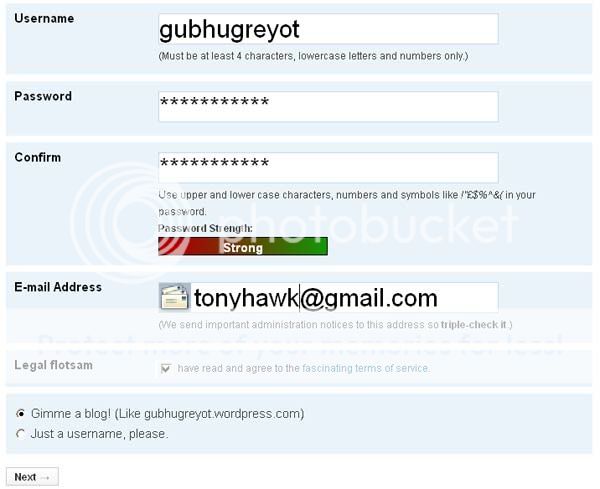
  • Account : KLIK gambar di bawah ini untuk melihat form registrasi secara penuh!

    Cara Pengisian :

    1. User Name : Tulis nama yang diinginkan (sesuaikan dengan email!).

    2. Password : Akan lebih baik bila sampeyan gunakan paduan angka dan huruf sebagai password, atau pakailah password yang sama dengan email.

    3. Confirm : Ketik ulang passwor sampeyan.

    4. Email-Address : Tulis alamat email secara lengkap.

    5. Legal flotsam : beri tanda centang!

    6. Next : --> KLIK "Next".


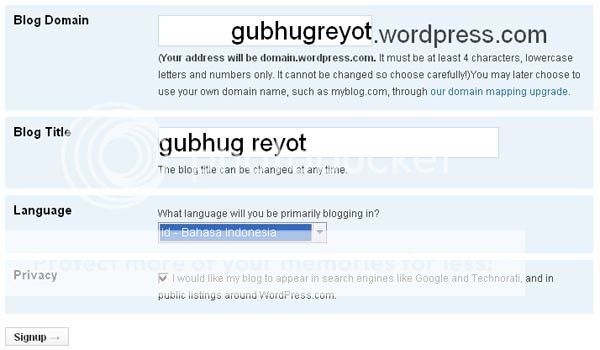
  • Blog : KLIK gambar berikut untuk melihat tampilan secara lengkap!
    .

    1. Tuliskan Nama domain blog (Blog Domain)>

    2. Nama Blog (Title).

    3. pilih bahasa (Language).

    4. Privacy : beri tanda centang.

    5. Next --> KLIK "Sign Up".


  • Email Verifikasi: Check email kemudian KLIK link di bawah teks ini:
    "Please click this link to activate your blog:"
    Link ini merupakan link untuk mengaktifkan account Wordpress sampeyan.

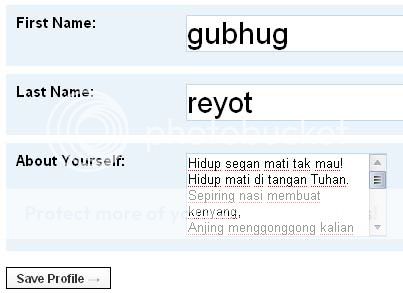
  • Update Your Profile! : Perhatikan gambar di bawah ini. KLIK untuk memperbesar gambar !


    1. Tuliskan Nama Depan (First Name)

    2. Nama Belakang (Last Name) dan

    3. Deskripsi singkat tentang sampeyan (About Yourself).

    4. Save Profile : Next --> KLIK 'Save Profile".


  • Sign In :

    Perhatikan bagian atas sebelah kiri!
    Tulis User Name dan Password kemudian KLIK "Log In"

  • Your account is now active! : Perhatikan bagian atas sebelah kiri!
    KLIK "My Dashboard" untuk masuk ke Dashboard blog sampeyan!

  • Bloging : Selesai sudah. Selamat berkarya !

Read more ...
Designed By